Inicio › Guías › Encontrar MIDI
Encontrar archivos MIDI o MusicXML e importarlos
Publicado el 6 de noviembre de 2026
Una partitura da un nivel mucho más fiel que un archivo de audio, porque cada nota ya está escrita. Esta guía muestra dónde encontrarla y cómo pasar de una página web a un nivel jugable, paso a paso.
Qué archivo elegir
- MIDI: archivos
.mido.midi. - MusicXML: archivos
.musicxml,.xmlo.mxl. - PDF: no es compatible. Una partitura en PDF es una imagen para personas, no una lista de notas que el juego pueda leer.
Sirve cualquier pieza: un solo instrumento no es obligatorio, y el juego te deja elegir las pistas al importar. Es solo un consejo para una primera prueba, porque la melodía suele destacar mejor.
Tutorial: de MuseScore a tu nivel
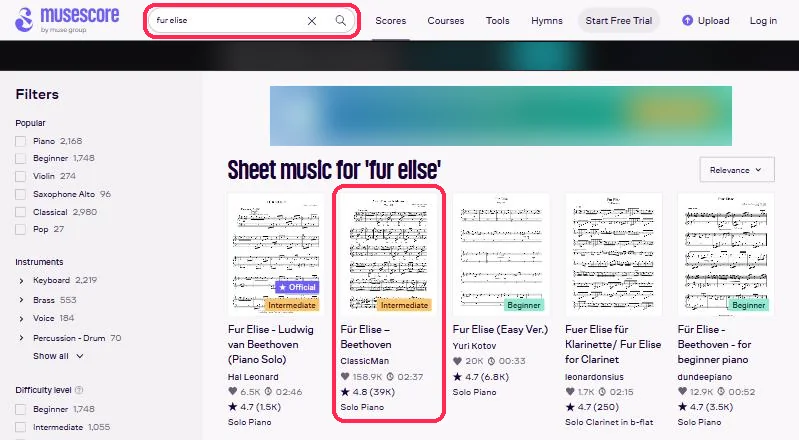
Usamos MuseScore como ejemplo porque es el sitio con más partituras. Las imágenes muestran Für Elise de Beethoven, con el sitio en inglés. La marca roja indica dónde hacer clic.
Paso 1: Busca tu pieza
Ve a musescore.com, escribe el título en el campo de búsqueda de la parte superior y confirma. En los resultados, haz clic en la partitura que te interese. La etiqueta bajo el título, como Solo Piano, solo indica los instrumentos: no es obligatoria.
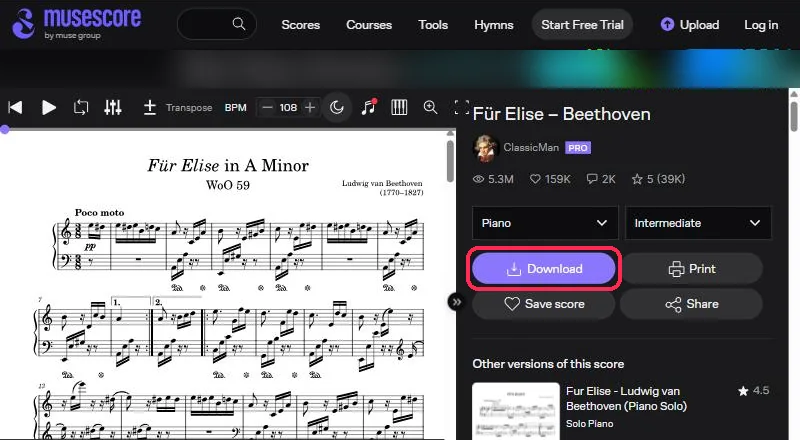
Paso 2: Abre la descarga
En la página de la partitura, escúchala con el botón de reproducción para comprobar que es la versión correcta y haz clic en el botón Download (Descargar) de la derecha.
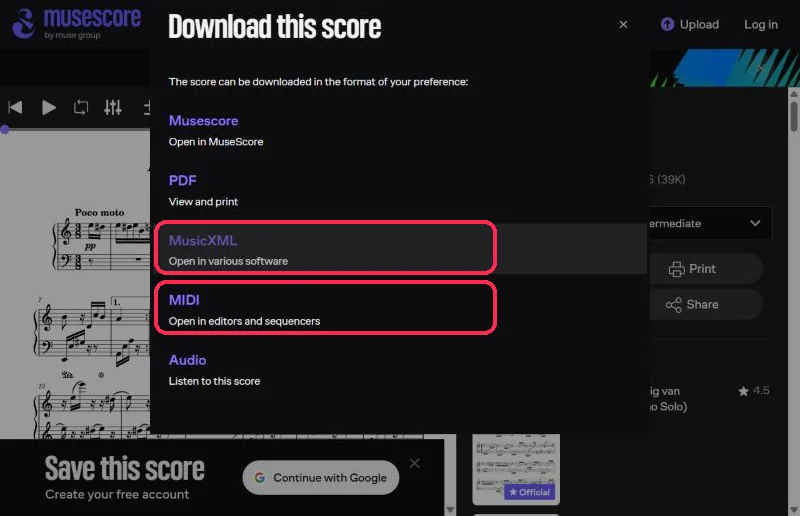
Paso 3: Elige MIDI o MusicXML
Una ventana propone varios formatos. Elige MIDI o MusicXML. No elijas PDF, MuseScore ni Audio: esos archivos no se importan como partitura.
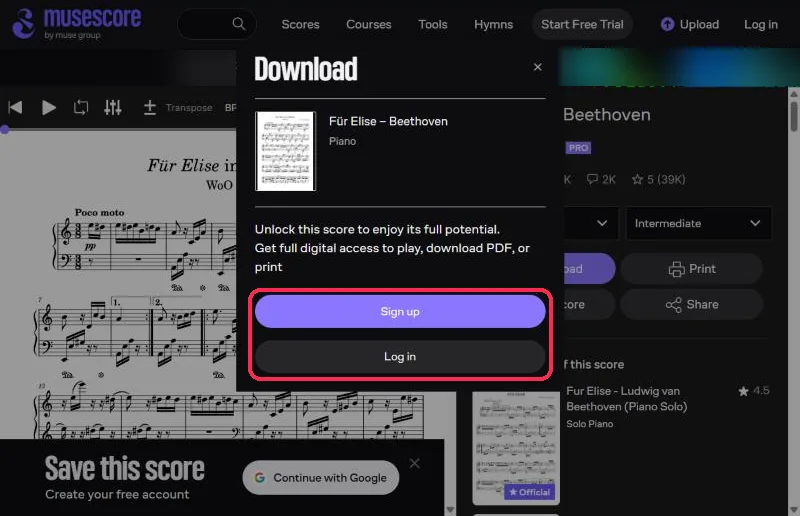
Paso 4: Inicia sesión si el sitio lo pide
MuseScore pide una cuenta para descargar: elige registrarte o iniciar sesión. Una cuenta gratuita basta para muchas partituras, como la de nuestro ejemplo, pero algunas son de pago. En ese caso, busca otra versión de la pieza o prueba uno de los sitios de la lista de abajo.
Paso 5: Encuentra el archivo
El archivo suele llegar a la carpeta Descargas de tu ordenador o teléfono. Comprueba que termina en .mid, .midi, .musicxml, .xml o .mxl.
Paso 6: Cárgalo en el juego
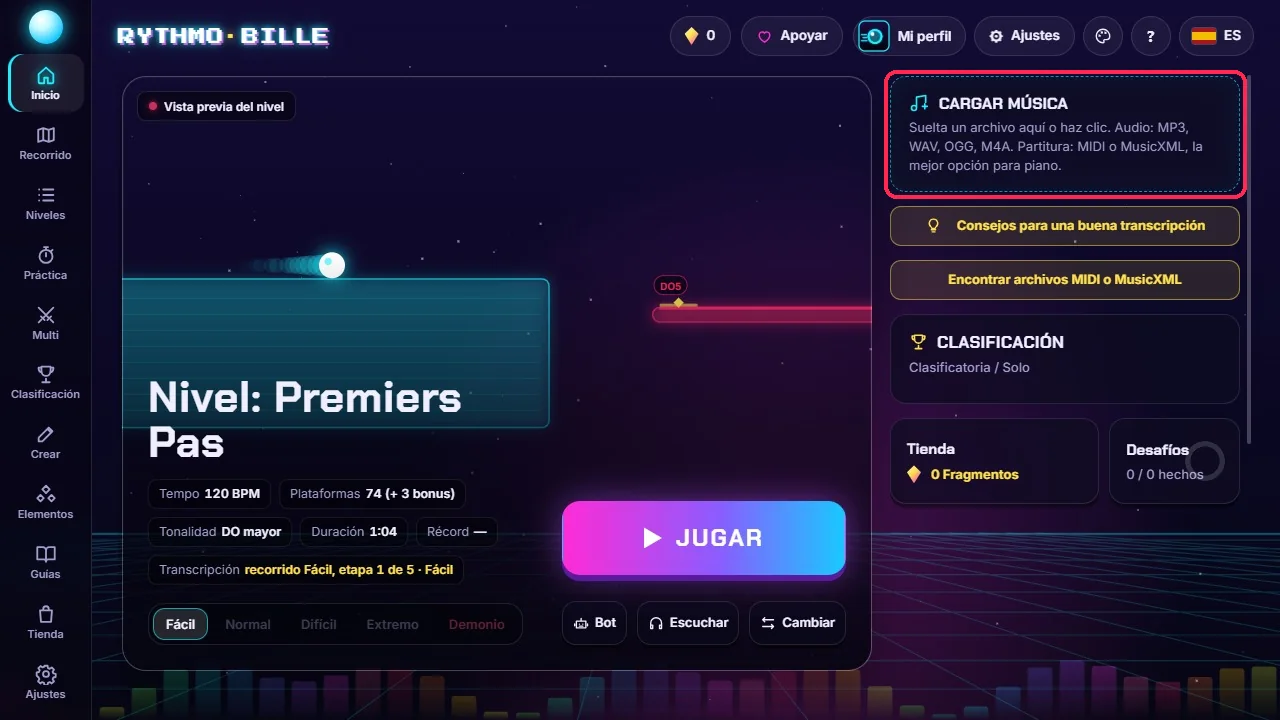
Abre Rythmo Bille. En la pantalla de inicio, haz clic en CARGAR MÚSICA y elige tu archivo, o arrástralo a esa zona.
Paso 7: Elige las pistas y crea el nivel
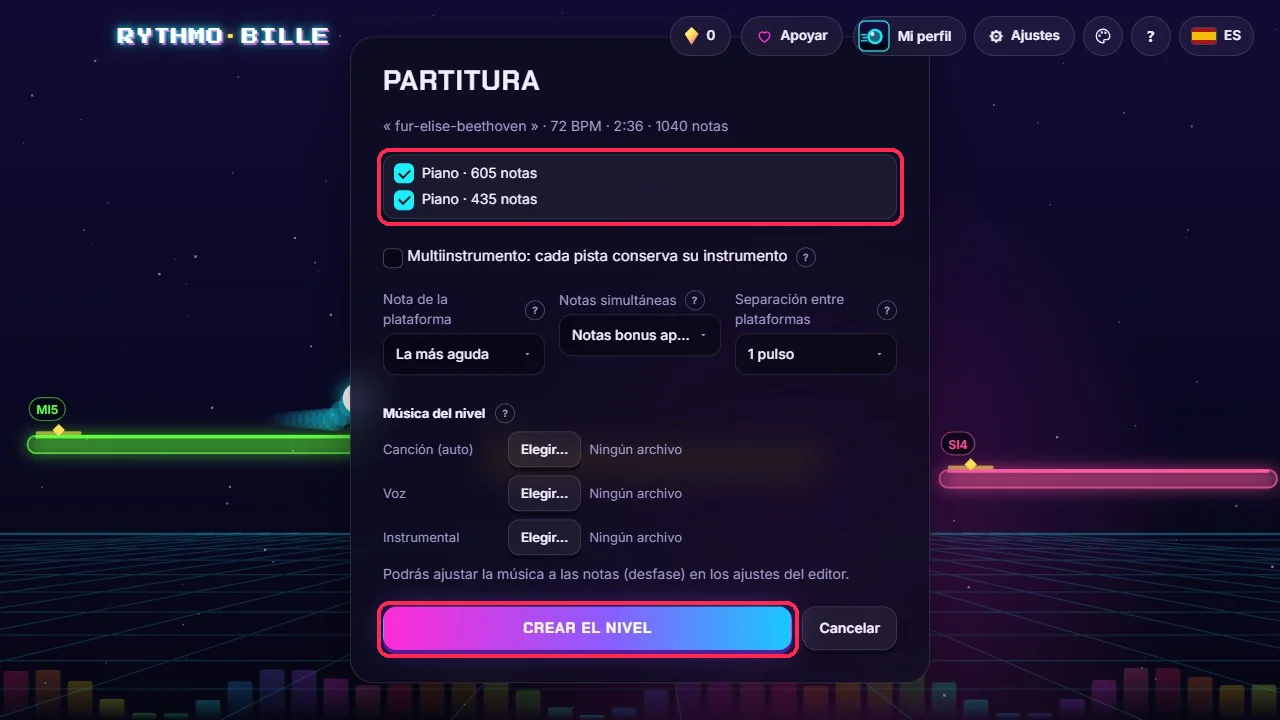
El juego muestra las pistas de la partitura: deja las que quieras oír y jugar. El ajuste Nota de la plataforma en «La más aguda» suele seguir la melodía. Una separación entre plataformas mayor, como «2 pulsos», da un nivel más tranquilo. Después haz clic en Crear el nivel.
Paso 8: Empieza la partida
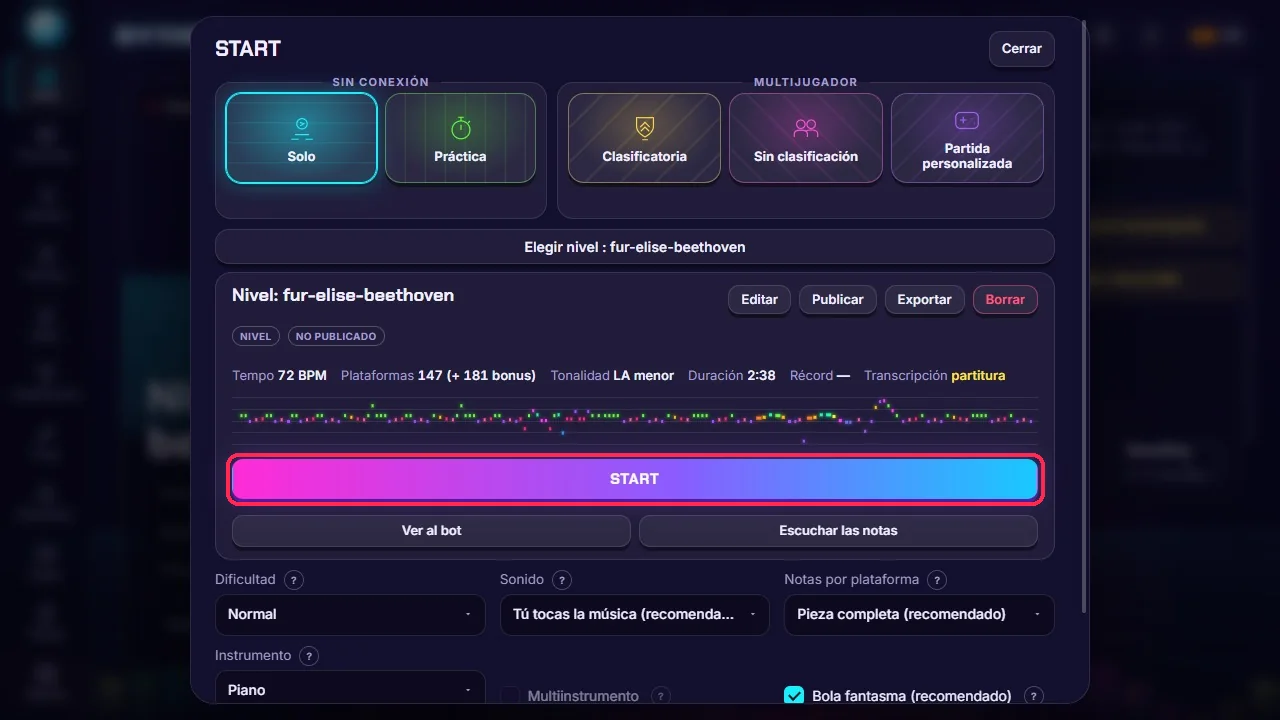
Tu nivel está cargado. Pulsa Jugar y luego START. Se queda en Mis niveles, donde también puedes modificarlo en el editor.
Otros sitios donde buscar
Bibliotecas de partituras
- MuseScore (recomendado) — Partituras creadas y compartidas por la comunidad.
- Sheet.Host — Partituras compartidas en MIDI, MusicXML y MuseScore.
- Musicalion — Gran biblioteca de partituras, con descargas en MIDI y MusicXML.
Bibliotecas MIDI
- MIDIWorld — Colección de archivos MIDI de distintos estilos.
- FreeMidi — Archivos MIDI compartidos por los usuarios.
- BitMidi — Biblioteca de archivos MIDI.
- Mutopia Project — Partituras libres, sobre todo clásicas, con archivos MIDI.
Jugar y publicar: piensa en los derechos
Un nivel creado desde una partitura se queda en tu navegador mientras no lo publiques. Antes de publicarlo, comprueba la licencia que aparece en la página de la partitura.
Una obra antigua puede ser libre aunque su arreglo no lo sea. Publica solo lo que tengas derecho a compartir: tu propia música, el dominio público o una licencia que lo permita.
Si el resultado no te convence
- «Ninguna nota utilizable en estas pistas»: marca otra pista. Algunas pistas solo contienen batería o silencios.
- El nivel es demasiado rápido: vuelve a importar con una separación de «2 pulsos» o de un compás.
- La melodía no se reconoce: deja solo la pista de la melodía, con «La más aguda».
- Quieres retocar notas: abre el nivel en el editor.
Para ver todos los ajustes, lee también la página sobre importar tu música.