Главная › Руководства › Найти MIDI
Как найти и импортировать файлы MIDI или MusicXML
Опубликовано 6 ноября 2026
Партитура даёт гораздо более точный уровень, чем аудиофайл, потому что каждая нота в ней уже записана. Это руководство показывает, где её найти и как шаг за шагом пройти путь от веб-страницы до готового уровня.
Какой файл выбрать
- MIDI: файлы
.midили.midi. - MusicXML: файлы
.musicxml,.xmlили.mxl. - PDF: не подходит. Партитура в PDF — это картинка для людей, а не список нот, который может прочитать игра.
Подойдёт любое произведение: один инструмент не обязателен, а дорожки можно выбрать при импорте. Это лишь совет для первой пробы, потому что мелодия часто слышна лучше.
Руководство: от MuseScore до твоего уровня
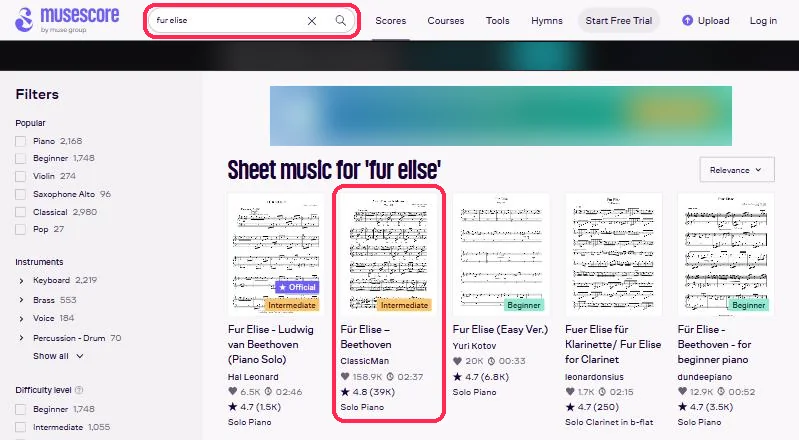
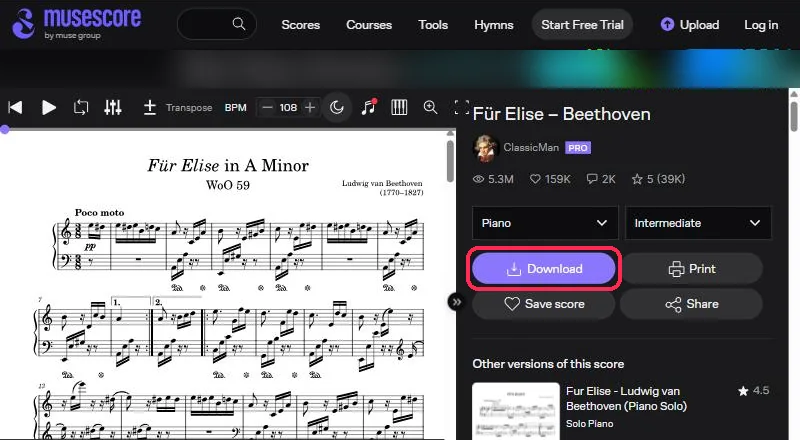
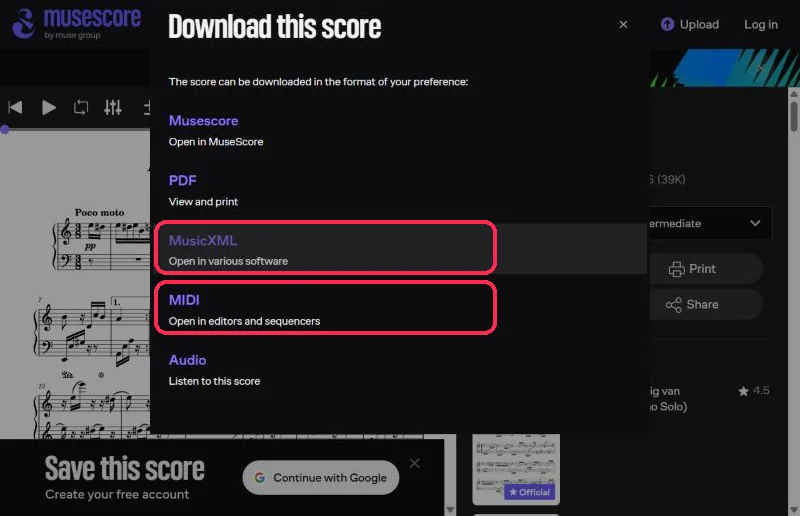
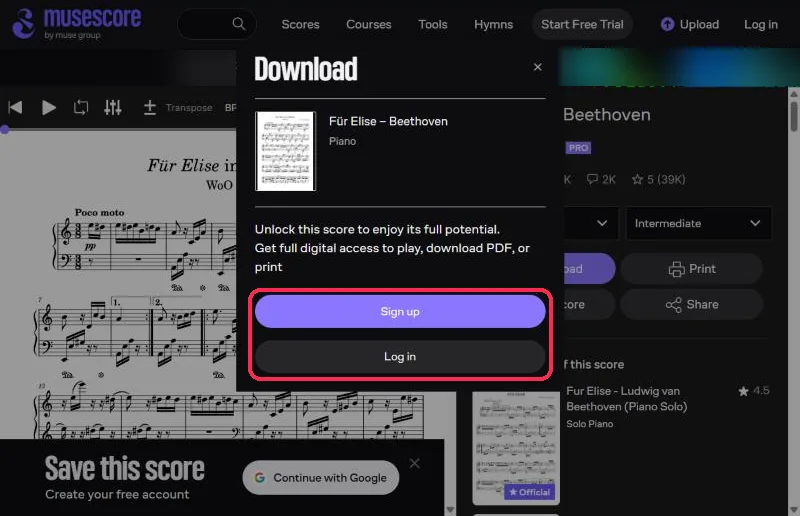
В качестве примера мы берём MuseScore, потому что там больше всего партитур. На картинках показана Für Elise Бетховена, а сайт открыт на английском. Красная рамка показывает, куда нажать.
Шаг 1: Найди произведение
Открой musescore.com, введи название в поле поиска вверху страницы и подтверди. В результатах нажми на нужную партитуру. Подпись под названием, например Solo Piano, лишь показывает инструменты: она не обязательна.
Шаг 2: Открой скачивание
На странице партитуры послушай её кнопкой воспроизведения, чтобы убедиться, что версия подходит, и нажми кнопку Download (скачать) справа.
Шаг 3: Выбери MIDI или MusicXML
Окно предложит несколько форматов. Выбери MIDI или MusicXML. Не бери PDF, MuseScore и Audio: такие файлы не импортируются как партитура.
Шаг 4: Войди, если сайт попросит
Для скачивания MuseScore требует учётную запись: зарегистрируйся или войди. Для многих партитур, как в нашем примере, хватает бесплатной учётной записи, но некоторые платные. В таком случае поищи другую версию произведения или попробуй один из сайтов из списка ниже.
Шаг 5: Найди файл
Обычно файл попадает в папку Загрузки на компьютере или телефоне. Проверь, что он заканчивается на .mid, .midi, .musicxml, .xml или .mxl.
Шаг 6: Загрузи его в игру
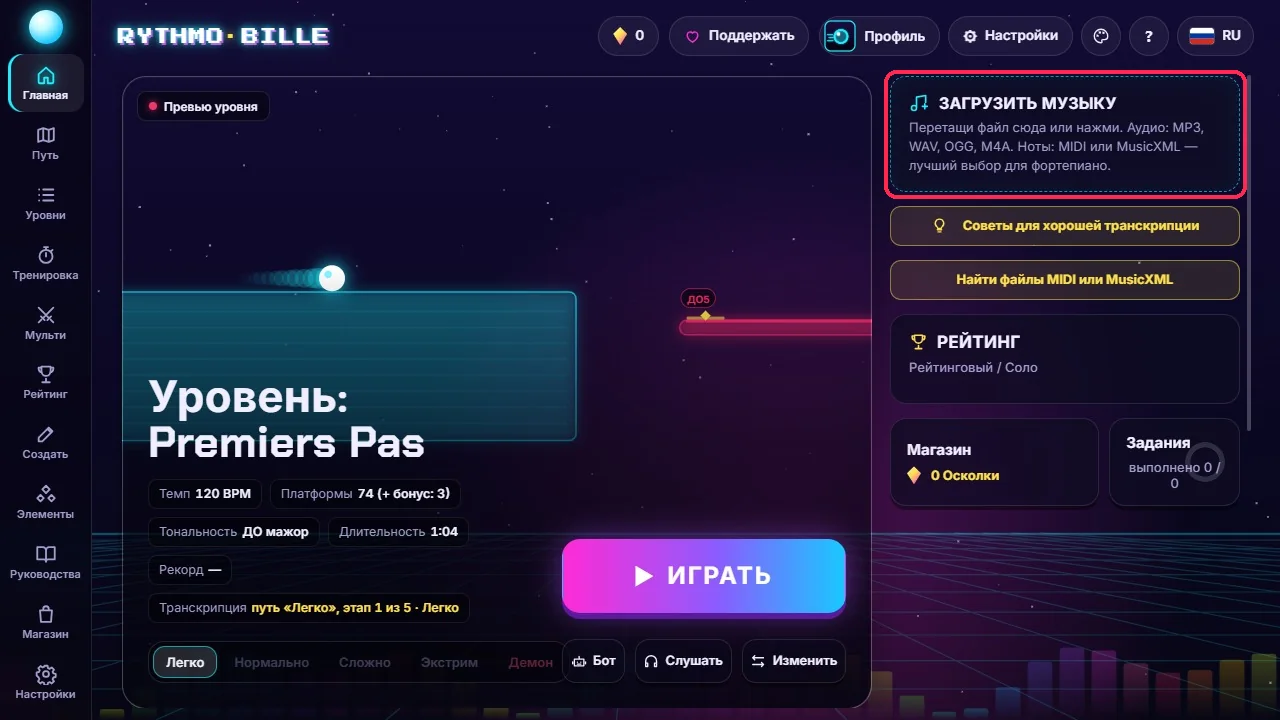
Открой Rythmo Bille. На главном экране нажми ЗАГРУЗИТЬ МУЗЫКУ и выбери файл или перетащи его в эту область.
Шаг 7: Выбери дорожки и создай уровень
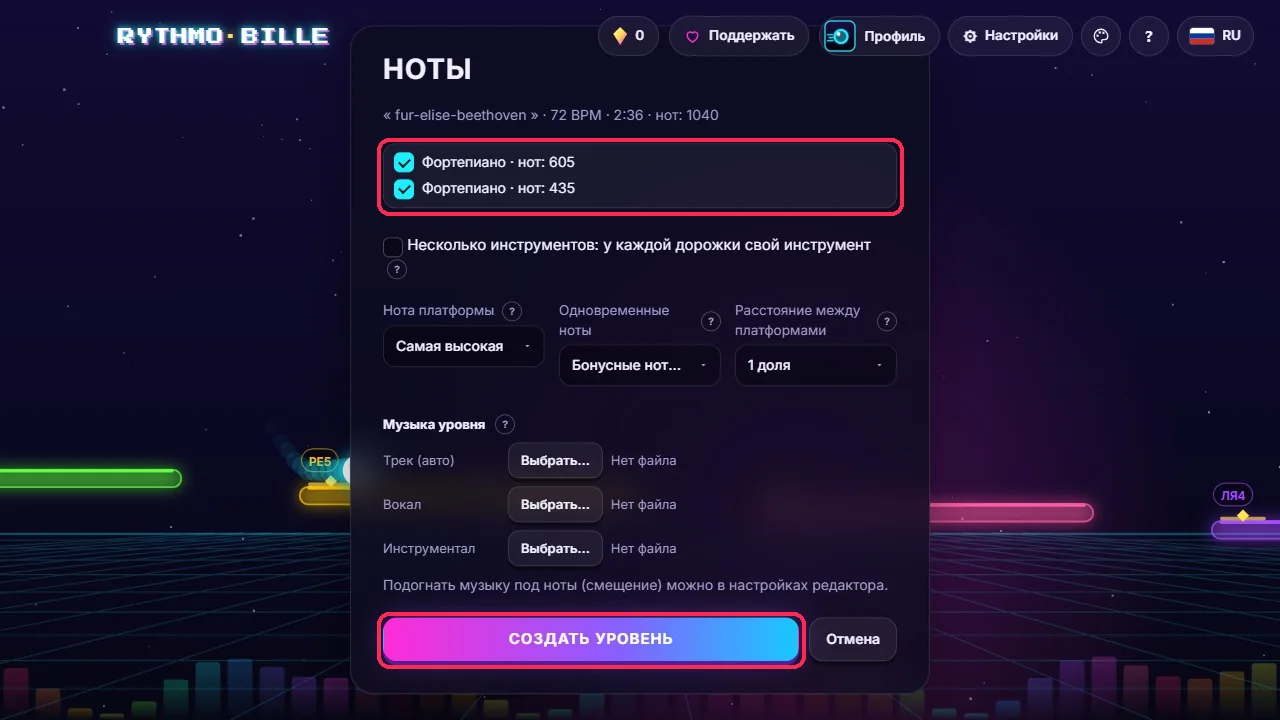
Игра покажет дорожки партитуры: оставь те, что хочешь слышать и играть. Настройка Нота платформы со значением «Самая высокая» обычно следует за мелодией. Большее расстояние между платформами, например «2 доли», делает уровень спокойнее. Затем нажми Создать уровень.
Шаг 8: Начни игру
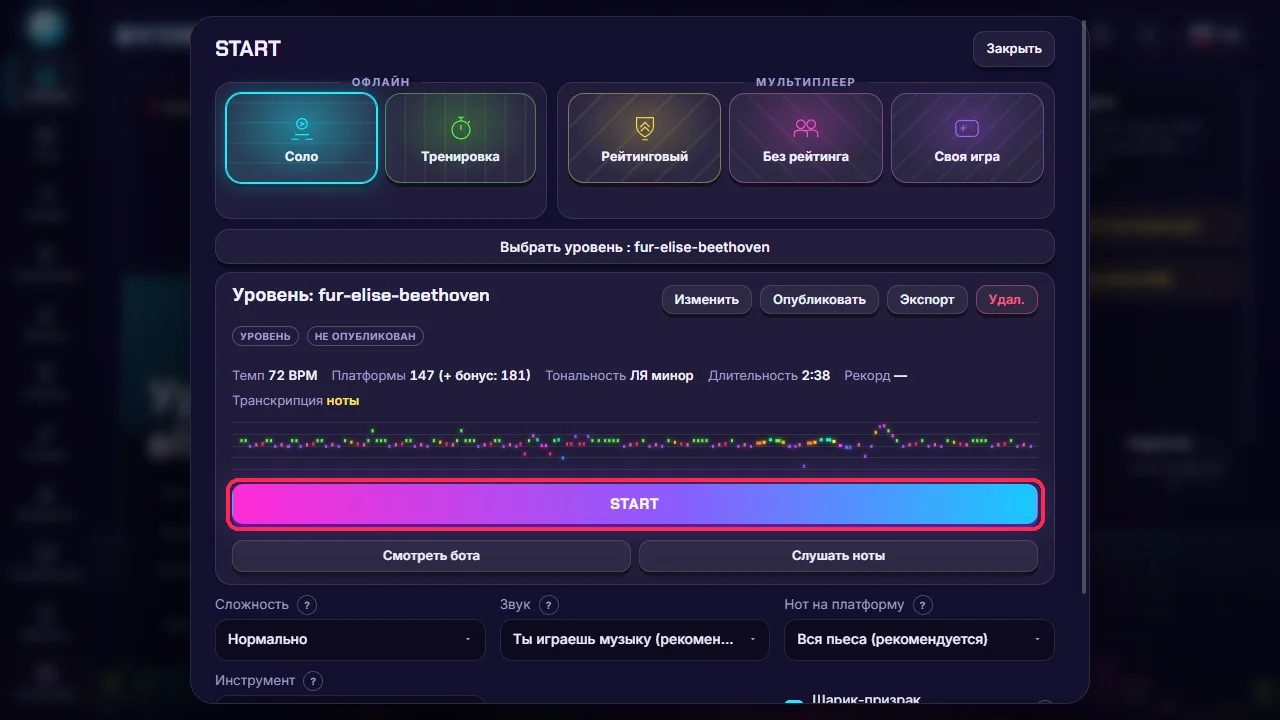
Уровень загружен. Нажми Играть, затем START. Он останется в разделе Мои уровни, где его можно изменить в редакторе.
Другие сайты для поиска
Библиотеки партитур
- MuseScore (рекомендуем) — Партитуры, созданные и опубликованные сообществом.
- Sheet.Host — Партитуры в форматах MIDI, MusicXML и MuseScore.
- Musicalion — Большая библиотека партитур со скачиванием в MIDI и MusicXML.
Библиотеки MIDI
- MIDIWorld — Коллекция файлов MIDI разных стилей.
- FreeMidi — Файлы MIDI, которыми делятся пользователи.
- BitMidi — Библиотека файлов MIDI.
- Mutopia Project — Свободные партитуры, в основном классика, с файлами MIDI.
Игра и публикация: помни о правах
Уровень, созданный из партитуры, остаётся в твоём браузере, пока ты его не опубликуешь. Перед публикацией проверь лицензию на странице партитуры.
Старое произведение может быть свободным, а его аранжировка — нет. Публикуй только то, чем имеешь право делиться: свою музыку, общественное достояние или материал с подходящей лицензией.
Если результат не нравится
- «В этих дорожках нет пригодных нот»: отметь другую дорожку. В некоторых дорожках только ударные или тишина.
- Уровень слишком быстрый: импортируй заново с расстоянием «2 доли» или в один такт.
- Мелодию не узнать: оставь только дорожку мелодии с настройкой «Самая высокая».
- Хочешь поправить ноты: открой уровень в редакторе.
Обо всех настройках читай также на странице об импорте музыки.