Início › Guias › Encontrar MIDI
Encontrar arquivos MIDI ou MusicXML e importá-los
Publicado em 6 de novembro de 2026
Uma partitura gera um nível muito mais fiel que um arquivo de áudio, porque cada nota já está escrita. Este guia mostra onde encontrá-la e como ir de uma página da web a um nível jogável, passo a passo.
Qual arquivo escolher
- MIDI: arquivos
.midou.midi. - MusicXML: arquivos
.musicxml,.xmlou.mxl. - PDF: não é compatível. Uma partitura em PDF é uma imagem para pessoas, não uma lista de notas que o jogo consiga ler.
Qualquer música serve: um só instrumento não é obrigatório, e o jogo deixa você escolher as faixas ao importar. É apenas uma dica para um primeiro teste, porque a melodia costuma se destacar melhor.
Tutorial: do MuseScore ao seu nível
Usamos o MuseScore como exemplo porque é o site com mais partituras. As imagens mostram Für Elise, de Beethoven, com o site em inglês. A marca vermelha indica onde clicar.
Passo 1: Procure sua música
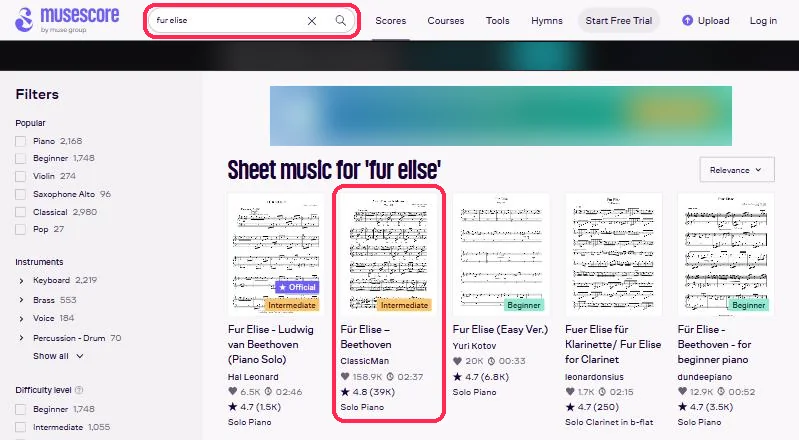
Acesse musescore.com, digite o título no campo de busca no topo da página e confirme. Nos resultados, clique na partitura que interessa. A indicação abaixo do título, como Solo Piano, só mostra os instrumentos: não é obrigatória.
Passo 2: Abra o download
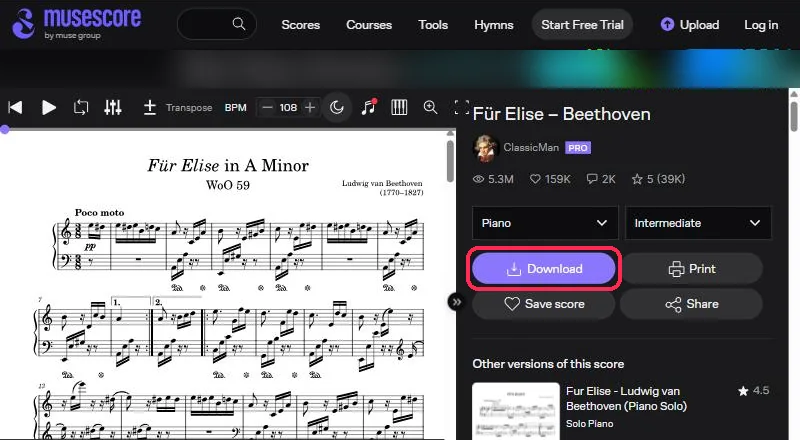
Na página da partitura, ouça com o botão de reprodução para conferir se é a versão certa e clique no botão Download (Baixar) à direita.
Passo 3: Escolha MIDI ou MusicXML
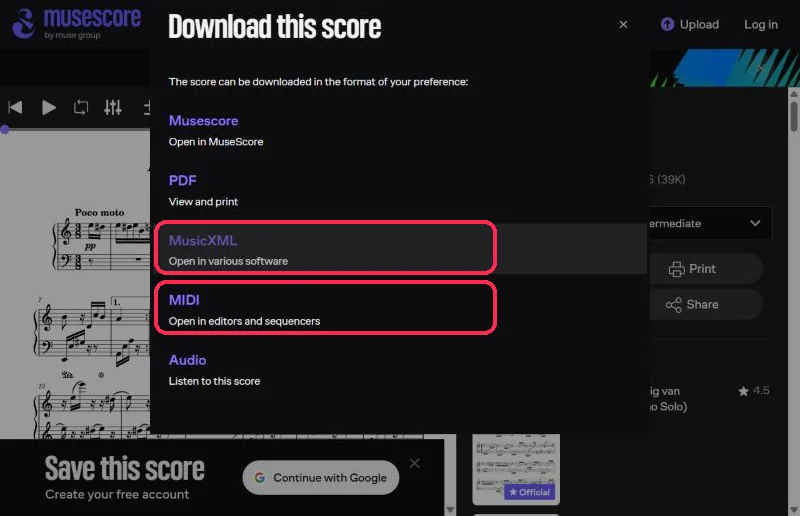
Uma janela oferece vários formatos. Escolha MIDI ou MusicXML. Não pegue PDF, MuseScore nem Áudio: esses arquivos não são importados como partitura.
Passo 4: Entre na conta se o site pedir
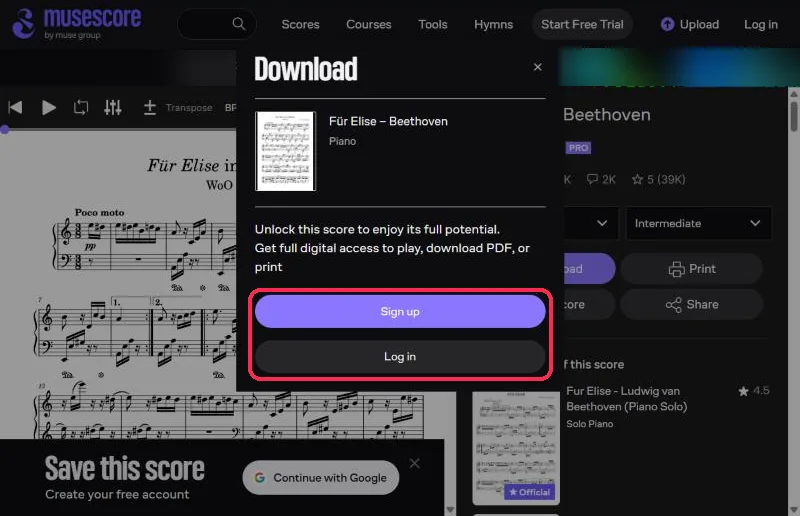
O MuseScore pede uma conta para baixar: escolha se cadastrar ou entrar. Uma conta gratuita basta para muitas partituras, como a do nosso exemplo, mas algumas são pagas. Nesse caso, procure outra versão da música ou tente um dos sites da lista abaixo.
Passo 5: Encontre o arquivo
O arquivo costuma ir para a pasta Downloads do seu computador ou celular. Confira se ele termina em .mid, .midi, .musicxml, .xml ou .mxl.
Passo 6: Carregue no jogo
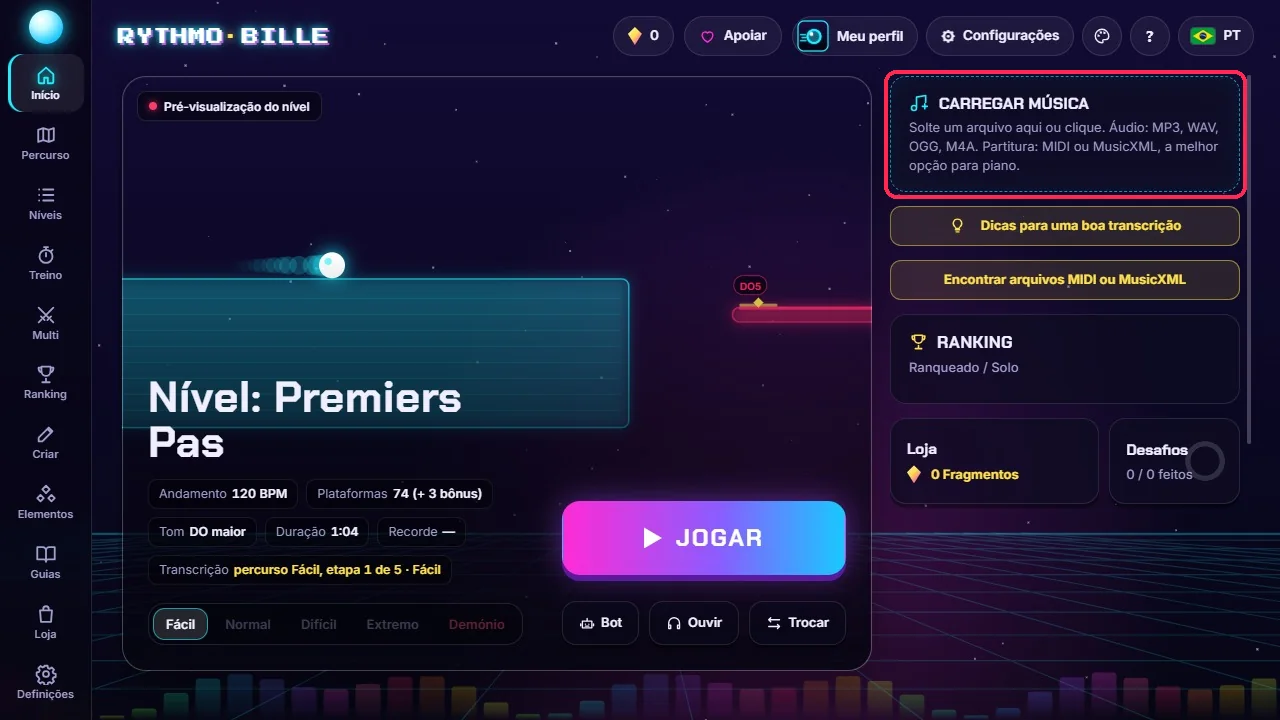
Abra o Rythmo Bille. Na tela inicial, clique em CARREGAR MÚSICA e escolha seu arquivo, ou arraste-o para essa área.
Passo 7: Escolha as faixas e crie o nível
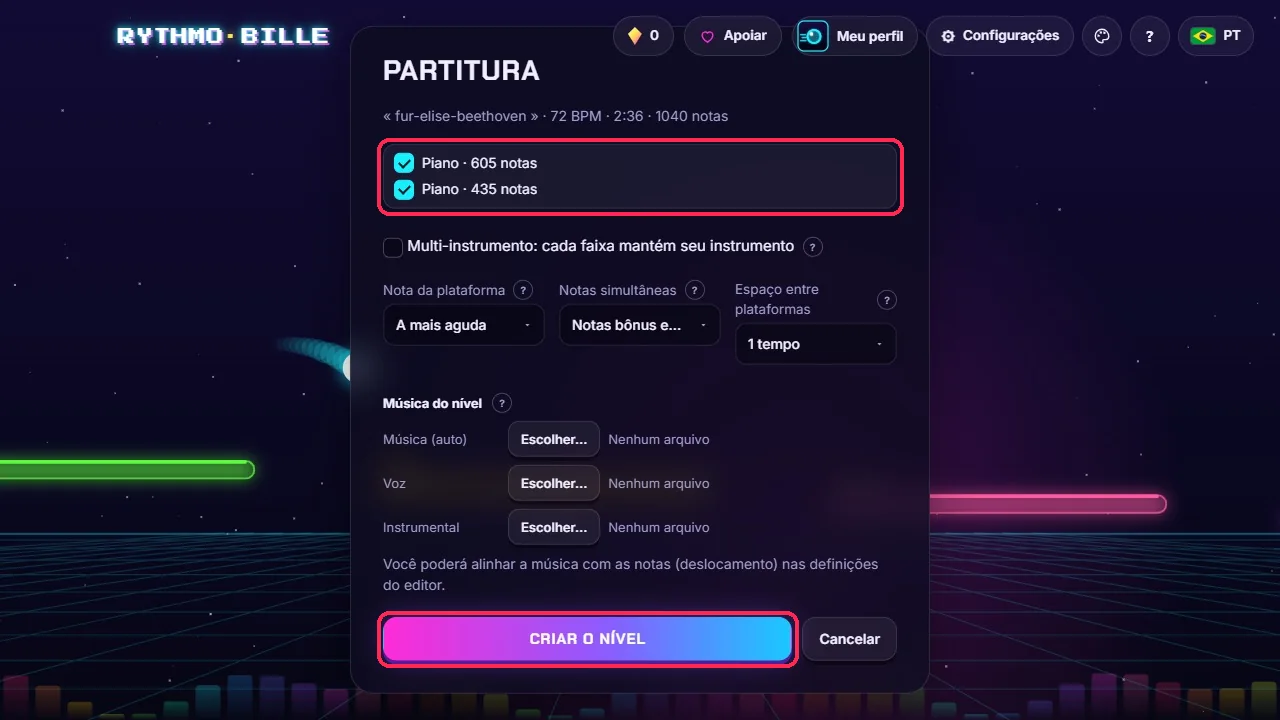
O jogo lista as faixas da partitura: mantenha as que você quer ouvir e jogar. O ajuste Nota da plataforma em “A mais aguda” costuma seguir a melodia. Um espaço entre plataformas maior, como “2 tempos”, gera um nível mais calmo. Depois clique em Criar o nível.
Passo 8: Comece a partida
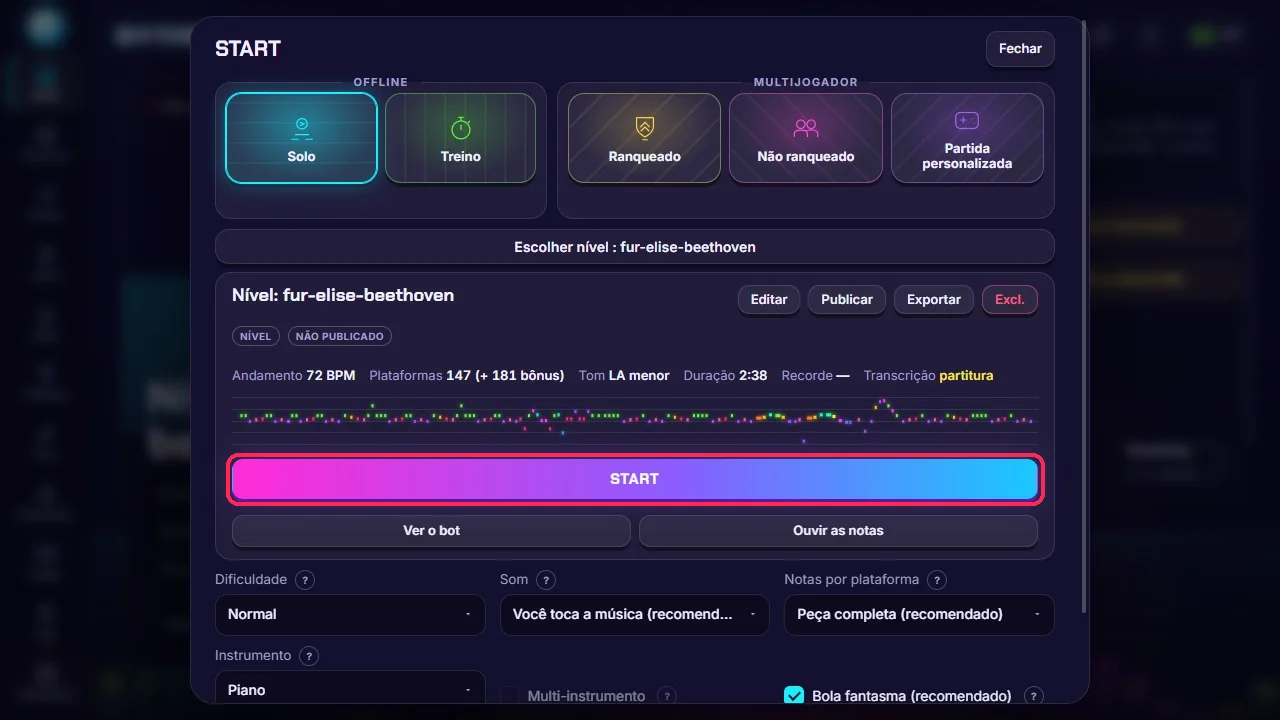
Seu nível está carregado. Toque em Jogar e depois em START. Ele fica em Meus níveis, onde você também pode alterá-lo no editor.
Outros sites para procurar
Bibliotecas de partituras
- MuseScore (recomendado) — Partituras criadas e compartilhadas pela comunidade.
- Sheet.Host — Partituras compartilhadas em MIDI, MusicXML e MuseScore.
- Musicalion — Grande biblioteca de partituras, com downloads em MIDI e MusicXML.
Bibliotecas MIDI
- MIDIWorld — Coleção de arquivos MIDI de vários estilos.
- FreeMidi — Arquivos MIDI compartilhados pelos usuários.
- BitMidi — Biblioteca de arquivos MIDI.
- Mutopia Project — Partituras livres, principalmente clássicas, com arquivos MIDI.
Jogar e publicar: pense nos direitos
Um nível criado a partir de uma partitura fica no seu navegador enquanto você não o publicar. Antes de publicar, confira a licença exibida na página da partitura.
Uma obra antiga pode ser livre mesmo que seu arranjo não seja. Publique apenas o que você tem direito de compartilhar: sua própria música, o domínio público ou uma licença que permita.
Se o resultado não agradar
- “Nenhuma nota utilizável nestas faixas”: marque outra faixa. Algumas faixas têm só bateria ou silêncio.
- O nível está rápido demais: importe de novo com um espaço de “2 tempos” ou de um compasso.
- A melodia não é reconhecível: mantenha só a faixa da melodia, com “A mais aguda”.
- Você quer ajustar notas: abra o nível no editor.
Para ver todos os ajustes, leia também a página sobre importar sua música.